如何创建快捷RDP、快捷的远程桌面连接?
什么是RDP?RDP是远程桌面协议,是微软公司基于多用户Windows系统开发的远程连接协议。我们连接windows系统的服务器(含独立服务器、云服务器、挂机宝、vps、拨号vps)就可以使用win操作系统自带的“远程桌面连接(RDP)”工具。
创建快捷RDP,可以免除重新登录多次输入服务器ip、账号、密码的麻烦。怎么创建快捷RDP呢?下面我们以win11专业版的本地电脑为例,给大家讲解,如果本地电脑是xp、2003,直接跳过步骤,看本文的最后一段话。
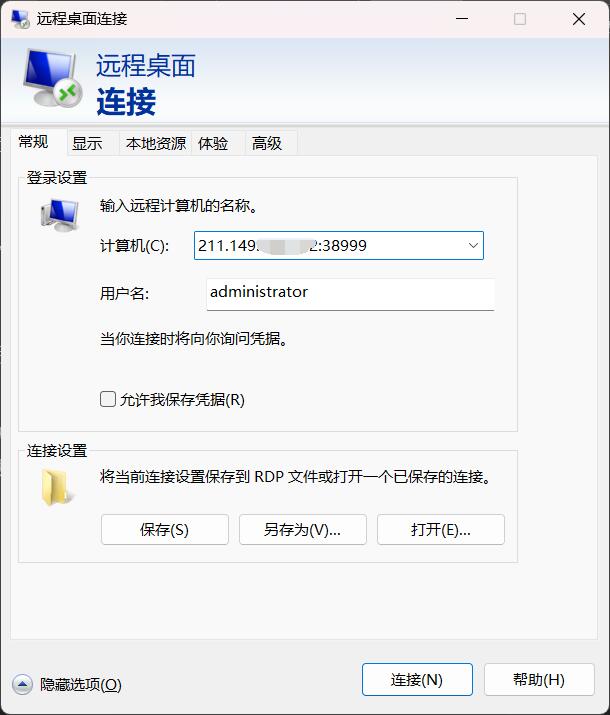
1.我们首先打开“远程桌面连接“工具(直接在任务栏的搜索框里搜“远程桌面连接”或直接运行mstsc),点击“显示选项”。在“常规”选项卡里,我们输入计算机、用户名,勾选“允许保存我的凭证“,再点击“连接“按钮。
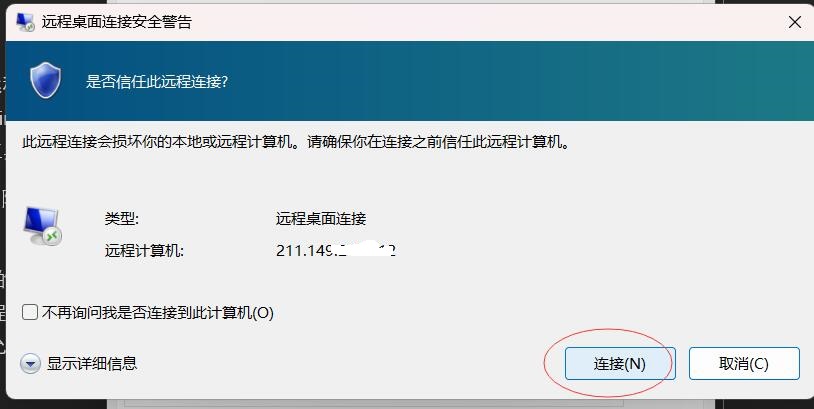
2. 如果会跳出一个安全提示,我们点“连接“。
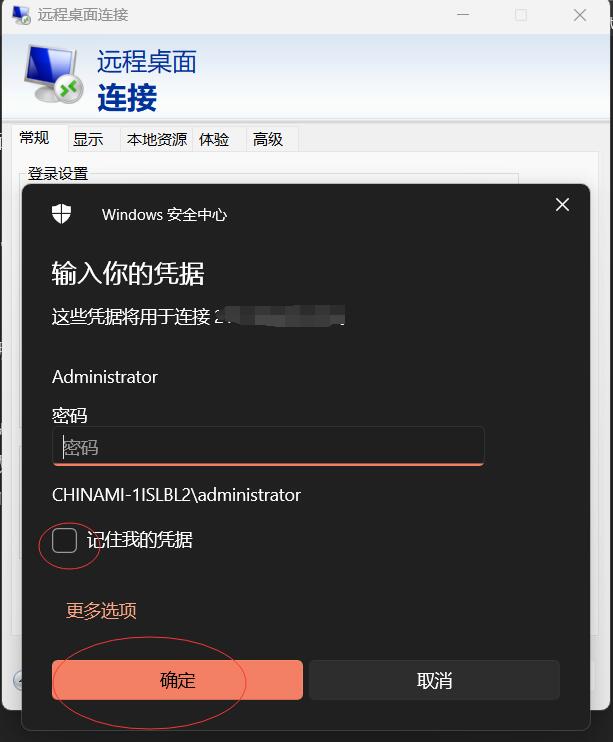
3. 跳出一个让我们输入密码的窗口,我们输入密码,勾选“记住我的凭证”,点”确定“。此时我们会直接进入远程桌面窗口,我们直接关闭它。
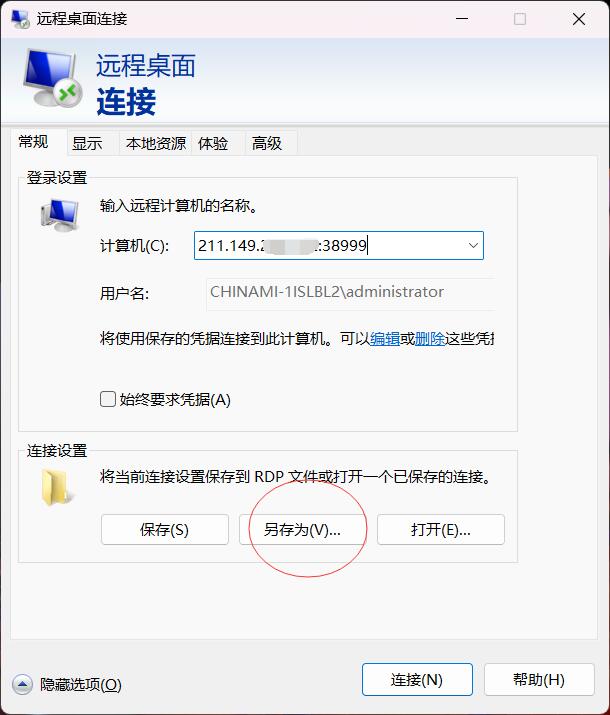
4. 我们再次打开“远程桌面连接”工具,会发现刚才输入的计算机IP和用户名已经自动保存在输入框里了,我们点击“另存为”,设置好名称和保存目录,就会生成一个扩展名为.rdp的文件。下次我们要登录服务器,直接双击这个文件,我们就能快捷的登录服务器了。
其它说明,如果本地操作系统是比较老的win版本,操作系统自带的远程桌面连接工具的“常规”选项卡中会多个“密码”输入框。我们直接填好计算机、用户名、密码,然后直接点“另存为”按钮,就可以直接创建快捷rdp。
